Varkuna Connect kullanım rehberi
Windows ve Linux masaüstünde terminal oturumlarını, dosya aktarımlarını ve kayıtlı bağlantıları tek çalışma alanında yönetmek için adım adım rehber.
Rehberi uygulamadan önce ürün sayfasını açabilir veya güncel sürüme ulaşabilirsiniz.
Doğru bağlantı türünü seçin
Sunucunuzun desteklediği protokolü seçmek, bağlantı ve güvenlik sorunlarının çoğunu baştan önler.
Şifreli uzak terminal oturumları için kullanılır ve çoğu sunucuda önerilen terminal seçeneğidir.
Terminal bağlantısı sağlar ancak trafiği şifrelemez. Yalnızca güvenilir ağlarda ve zorunlu eski sistemlerde kullanın.
Dosya aktarımı içindir. FTPS, FTP bağlantısını TLS ile korur.
SSH üzerinden güvenli dosya aktarımıdır; FTP veya FTPS ile aynı protokol değildir.
Sunucu destekliyorsa kullanıcı adı, parola ve oturum verilerini korumak için SSH kullanın.
Kayıtlı profil veya Hızlı Bağlantı oluşturun
-
Adım 1
Bağlantı türünü seçin
Yeni bağlantı ekranında SSH, Telnet, FTP/FTPS veya SFTP seçeneğini açın.
-
Adım 2
Sunucu bilgilerini girin
Profil adı, adres, port ve kullanıcı bilgilerini doldurun; protokole göre parola ya da anahtar seçin.
-
Adım 3
Profili kaydedin
Düzenli kullanacağınız bağlantıyı kaydedin. Tek seferlik oturumlar için ana ekrandaki Hızlı Bağlantı’yı kullanın.
-
Adım 4
İlk bağlantıyı doğrulayın
SSH sunucu anahtarını veya FTPS sertifikasını kontrol ettikten sonra oturumu açın.
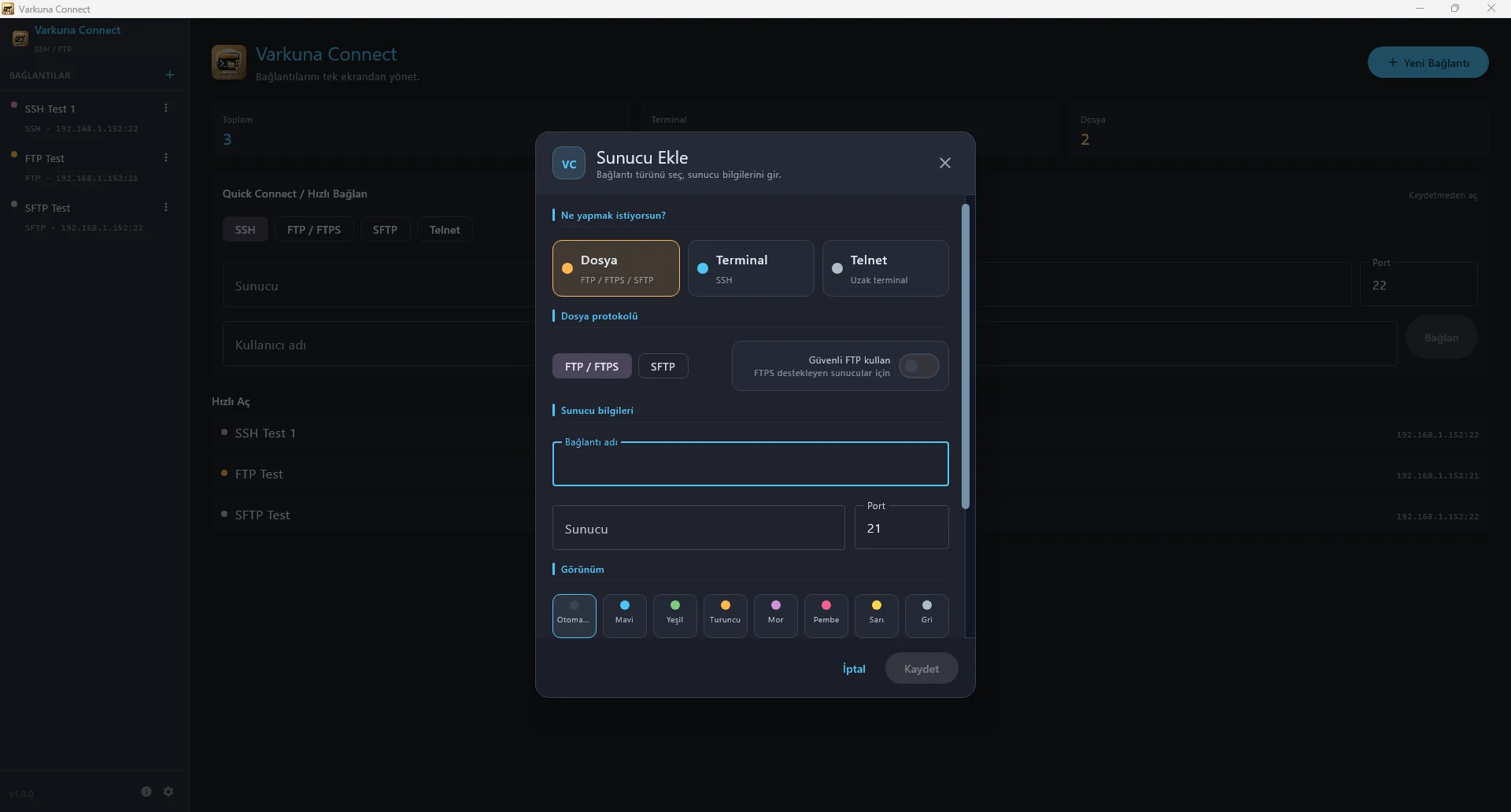
SSH ve Telnet oturumlarını sekmelerde yönetin
Birden fazla terminal oturumunu ayrı sekmelerde açık tutabilir, kayıtlı profiller arasında hızlı geçiş yapabilirsiniz.
Sunucular için ayrı terminal sekmeleri açın; komut göndermeden önce etkin sekmenin doğru sunucuya ait olduğunu kontrol edin.
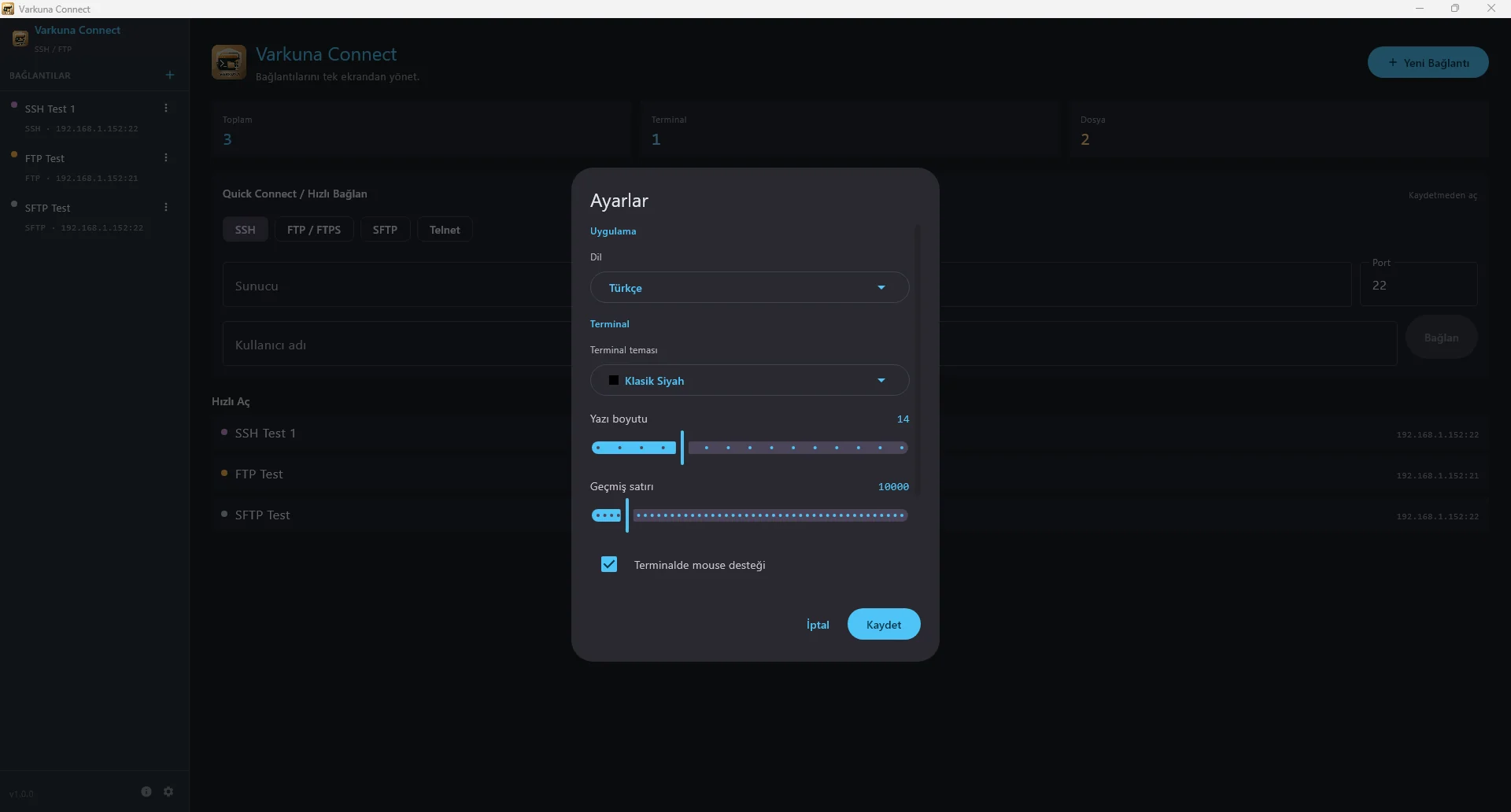
Terminal teması, yazı tipi boyutu ve davranış seçeneklerini ayarlardan çalışma biçiminize göre düzenleyin.
İşiniz bittiğinde uzak kabuktan güvenli biçimde çıkın ve ilgili sekmeyi kapatın.
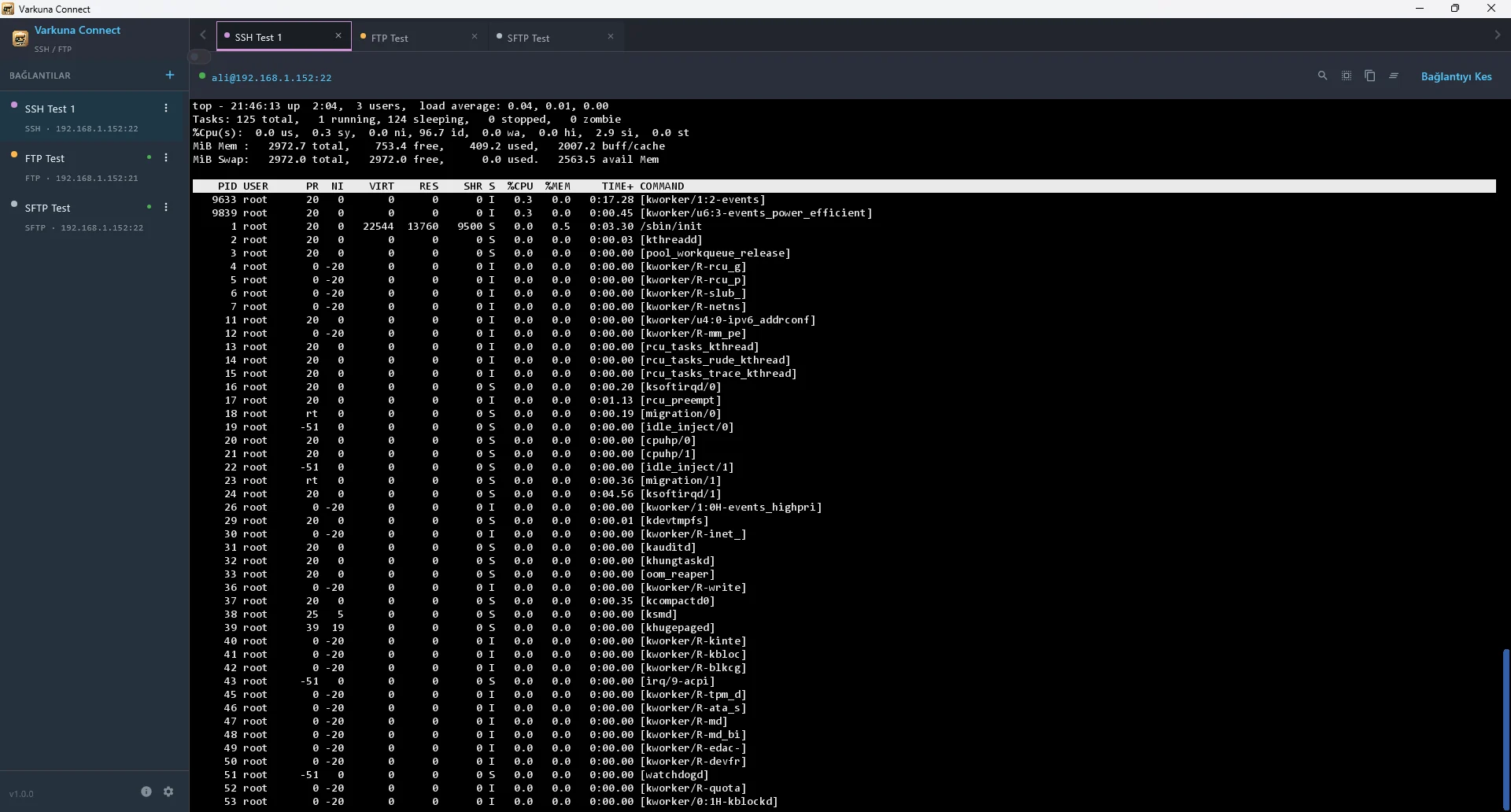
FTP, FTPS ve SFTP ile dosya aktarın
-
Adım 1
Dosya bağlantısını açın
Sunucunuza göre FTP/FTPS veya SFTP profilini seçin.
-
Adım 2
Kaynak ve hedefi kontrol edin
Yerel bilgisayardaki ve uzak sunucudaki klasörlerin doğru olduğundan emin olun.
-
Adım 3
İşlemi başlatın
Dosya yükleme, indirme, yeniden adlandırma veya klasör yönetimi işlemini uygulayın.
-
Adım 4
Aktarımı doğrulayın
Dosya adı, boyutu ve hedef konumu kontrol edin; önemli değişikliklerde sunucu tarafındaki sonucu test edin.
Sunucunuz SSH erişimi ve SFTP alt sistemini destekliyorsa güvenli dosya aktarımı için SFTP profilini kullanabilirsiniz.
Kayıtlı bilgileri güvenli yönetin
Windows’ta kaydedilen parolalar ve anahtar parolaları işletim sisteminin DPAPI korumasıyla saklanır.
SSH anahtar dosyası uygulamaya kopyalanmaz; dosyanın bilgisayarınızdaki yolu referans alınır. Dosyayı taşır veya silerseniz profil çalışmayabilir.
SSH parmak izi ve FTPS sertifika uyarılarını, özellikle ilk bağlantıda veya beklenmeyen değişiklikte doğrulayın.
Paylaşılan sistemlerde parolaları kaydetmeyin ve oturum sonunda uygulamayı kilitleyin veya kapatın.
Bağlantı sorunlarını protokole göre çözün
SSH veya Telnet açılmıyor
Adres, port ve protokol seçimini kontrol edin. Sunucudaki hizmetin çalıştığını ve güvenlik duvarının bağlantıya izin verdiğini doğrulayın.
FTP bağlanıyor, klasör listelenmiyor
Pasif mod ve sunucunun veri portlarını kontrol edin. FTPS kullanıyorsanız sertifika ve TLS ayarlarını da doğrulayın.
SFTP kimlik doğrulaması başarısız
SSH kullanıcı adını, parolayı veya anahtar yolunu kontrol edin. Anahtar dosyası taşındıysa profilde yeniden seçin.
Ayar veya profil beklediğim gibi çalışmıyor
Profili düzenleyip protokol ve portu tekrar kontrol edin. Sorun sürerse hata metni ve uygulama sürümüyle destek formunu kullanın.
Hata bildirimi, öneri veya kullanım sorusu için destek formunu kullanabilirsiniz.