Varkuna FTP kullanım rehberi
Android cihazınızdan FTP ve FTPS sunucularına bağlanmak, dosyaları güvenli biçimde yönetmek ve yaygın bağlantı sorunlarını çözmek için pratik rehber.
Rehberi uygulamadan önce ürün sayfasını açabilir veya güncel sürüme ulaşabilirsiniz.
FTP bilgilerinizi hazırlayın
Bağlantı türü ve port değerleri barındırma sağlayıcınıza göre değişebilir. Sağlayıcınızın verdiği bilgileri esas alın.
FTP sunucu adresi, kullanıcı adı ve parolanızı hazırlayın. Web sitesi adresi her zaman FTP sunucu adresiyle aynı olmayabilir.
Sağlayıcınız şifreli FTPS sunuyorsa onu tercih edin. Varkuna FTP, FTP ve FTPS içindir; SFTP farklı bir protokoldür.
Portu ve pasif mod gereksinimini sağlayıcınızın ayarlarına göre belirleyin.
Silme, üzerine yazma, düzenleme veya izin değiştirme işleminden önce geri dönebileceğiniz bir yedek oluşturun.
FTP veya FTPS bağlantısı oluşturun
-
Adım 1
Yeni bağlantıyı açın
Bağlantılar ekranından yeni bir profil oluşturun.
-
Adım 2
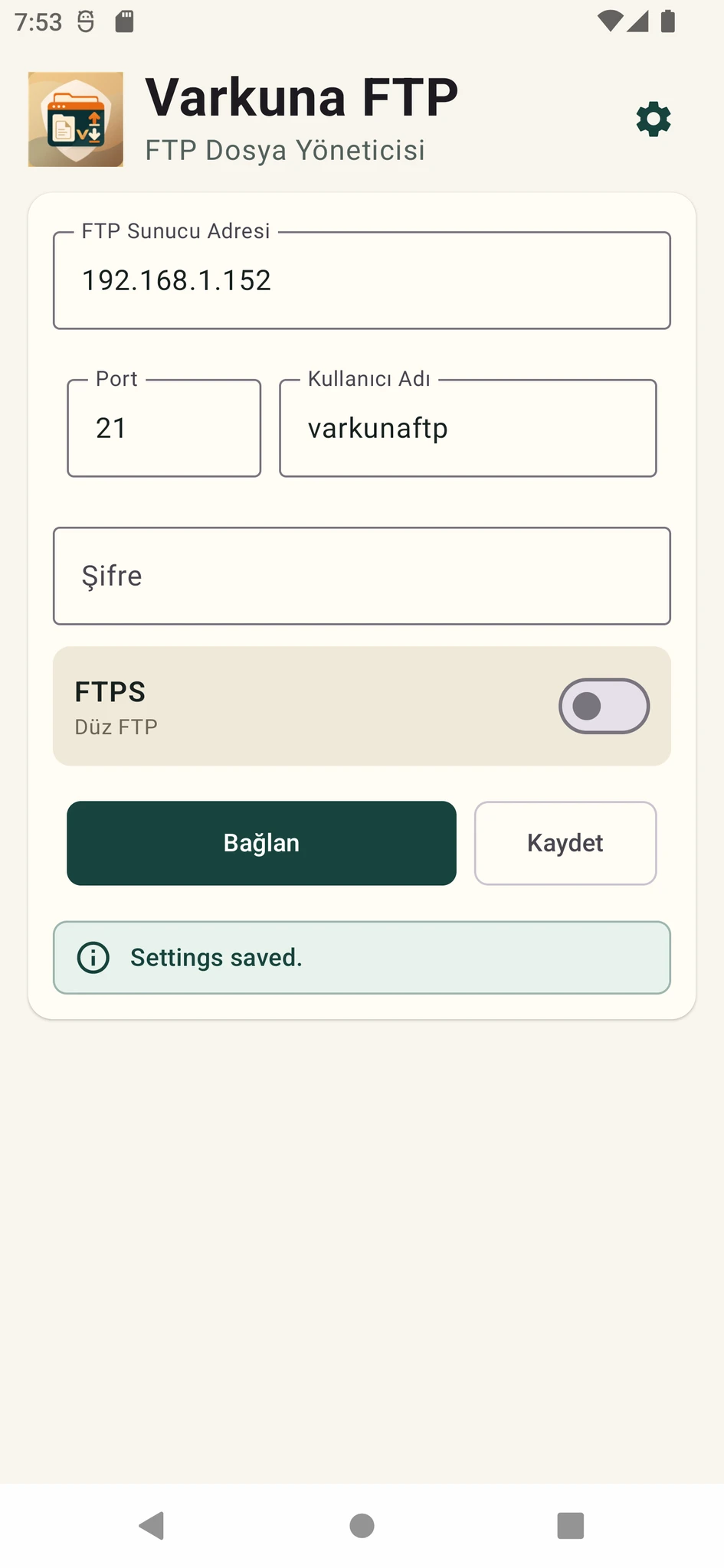
Protokolü ve bilgileri girin
FTP ya da FTPS seçin; profil adı, sunucu adresi, port, kullanıcı adı ve gerekiyorsa parolayı doldurun.
-
Adım 3
Bağlanın
Ayarları kaydedip bağlantıyı başlatın. FTPS sertifika uyarısı gösterilirse sertifika bilgilerini kontrol edin.
-
Adım 4
Klasör listesini doğrulayın
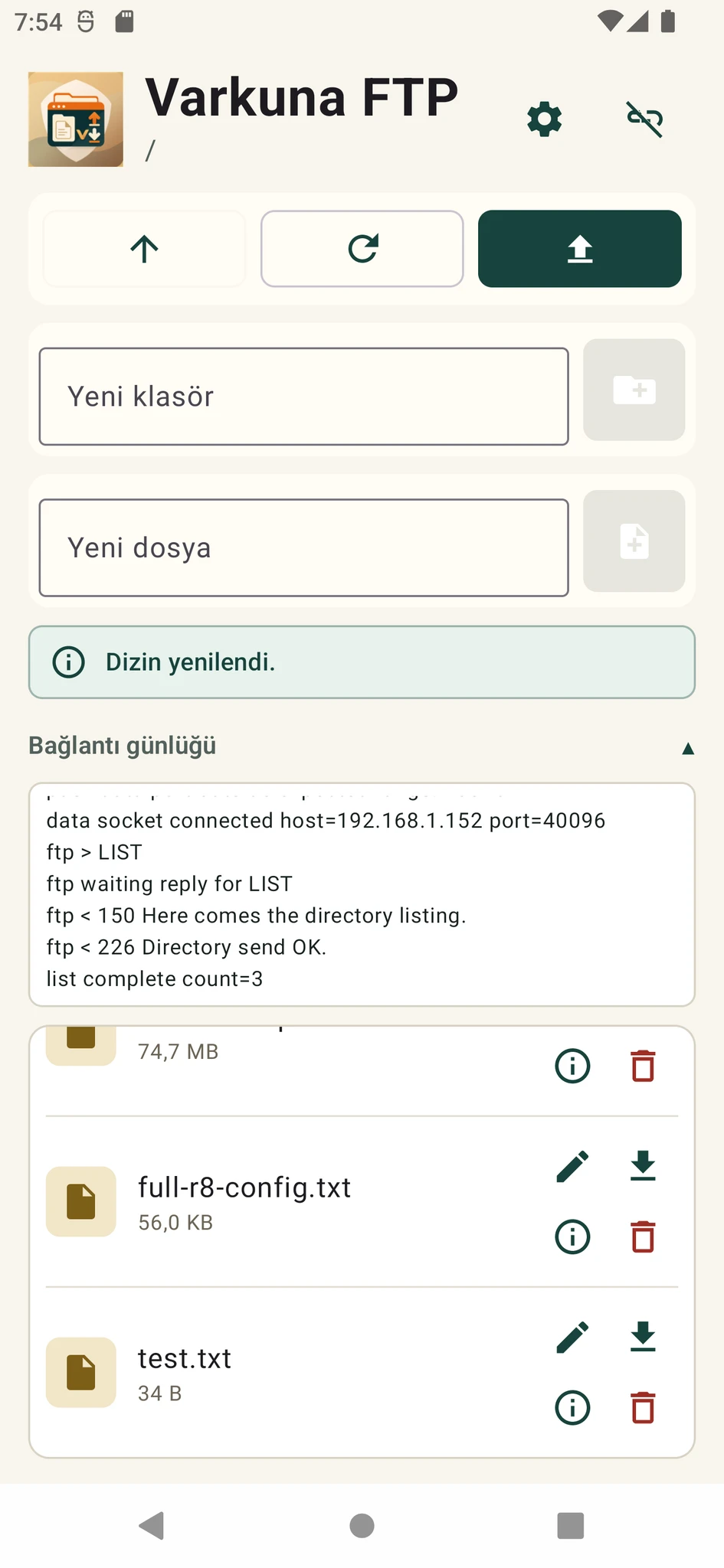
Bağlantı kurulduktan sonra uzak klasörlerin beklendiği gibi listelendiğini kontrol edin.
Dosya yükleyin, indirin ve klasörleri yönetin
Bağlantıdan sonra yerel cihaz ile uzak sunucu klasörleri arasında gezinebilir ve dosya işlemlerini başlatabilirsiniz.
-
Adım 1
Doğru klasörü açın
İşlem yapacağınız yerel ve uzak klasörü seçin; benzer isimli klasörleri karıştırmadığınızı kontrol edin.
-
Adım 2
Dosyayı seçin
Yükleme için cihazdaki, indirme için sunucudaki dosyayı seçin.
-
Adım 3
Aktarımı başlatın
Hedef konumu kontrol ederek işlemi başlatın ve tamamlanma durumunu izleyin.
-
Adım 4
Sonucu doğrulayın
Dosya adı ve boyutunu kontrol edin. Web dosyasıysa beklenen konuma ulaştığından emin olun.
Yeni klasör oluşturabilir; dosya ve klasörleri yeniden adlandırabilir veya silebilirsiniz.
Küçük UTF-8 metin dosyalarını açıp düzenleyebilirsiniz. Büyük veya ikili dosyaları uygun masaüstü araçlarıyla düzenleyin.
CHMOD izinlerini dikkatle değiştirin
Sunucu destekliyorsa dosya özelliklerinden okuma, yazma ve çalıştırma izinlerini görüntüleyip değiştirebilirsiniz.
Değişiklikten önce mevcut sayısal izni veya işaretli kutuları not alın.
Dosyanın çalışması için gereken izinleri verin; herkese yazma izni gibi geniş ayarlardan kaçının.
İzin değişikliğinden sonra ilgili dosyanın veya web sayfasının beklenen şekilde çalıştığını doğrulayın.
CHMOD değerini bilmiyorsanız barındırma sağlayıcınızın önerisini kullanın. Rastgele izin denemeleri güvenlik açığına veya hizmet kesintisine yol açabilir.
Sertifikaları ve kayıtlı bilgileri kontrol edin
Bağlantı bilgileri cihazınızda yerel olarak tutulur. Parola kaydetmek isteğe bağlıdır.
İlk bağlantıda veya sertifika değiştiğinde sunulan bilgileri alan adınız ve sağlayıcınızla karşılaştırın.
Ortak veya güvenmediğiniz cihazlarda parolayı kaydetmeyin; cihaz ekran kilidini etkin tutun.
Bağlantı günlüğündeki hata satırları, port, sertifika veya klasör listeleme sorununu ayırt etmenize yardımcı olur.
FTP ve FTPS sorunlarını giderin
Bağlanıyor ama klasörler görünmüyor
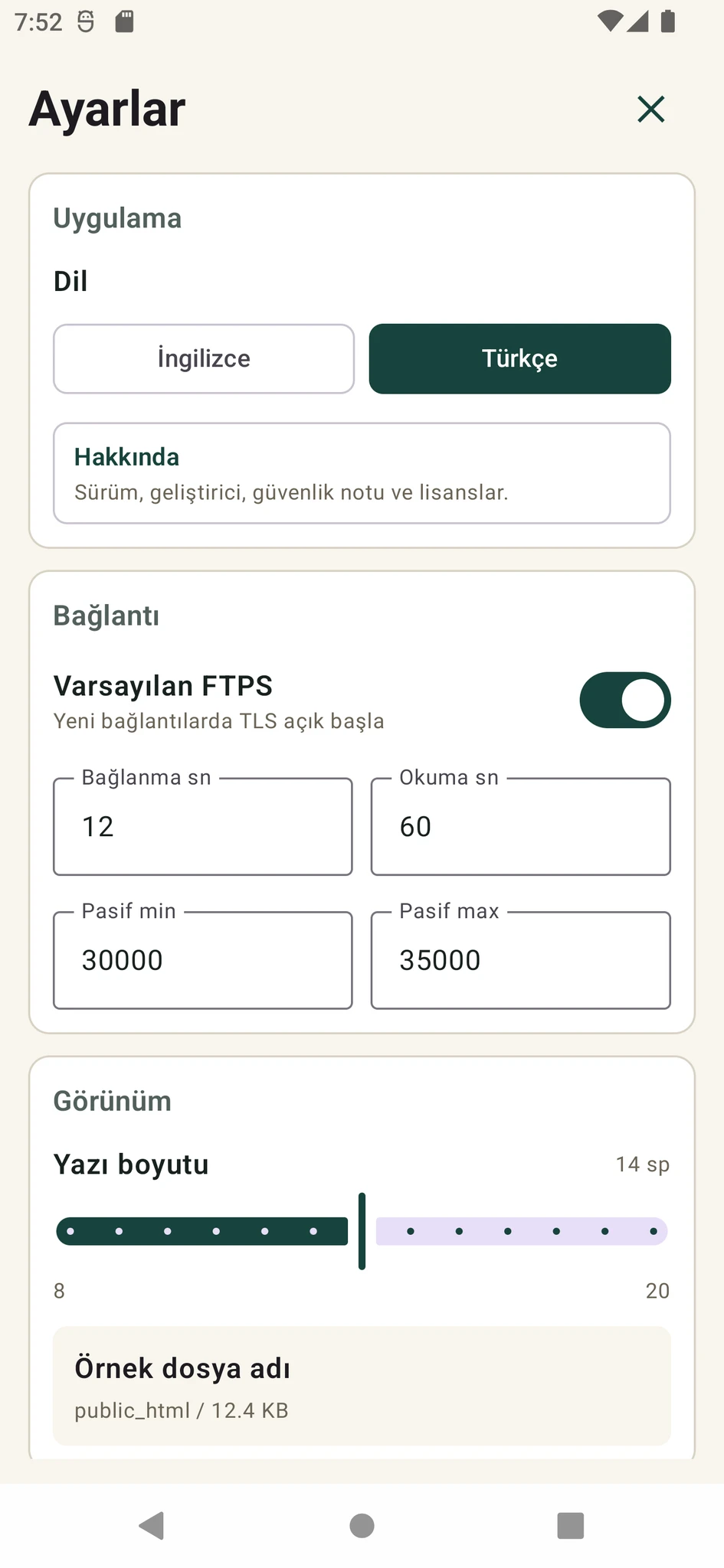
Pasif modu kontrol edin. Sunucu güvenlik duvarı ve barındırma tarafındaki pasif port aralığının veri bağlantısına izin verdiğini doğrulayın.
Kullanıcı adı veya parola reddediliyor
FTP hesabını ve parolayı yeniden kontrol edin. Bazı sağlayıcılarda FTP kullanıcı adı, panel kullanıcı adından farklıdır.
Sertifika uyarısı alıyorum
Sertifikanın alan adını, geçerlilik süresini ve sağlayıcısını kontrol edin. Beklenmeyen bir sertifikayı onaylamayın.
Aktarım yarıda kalıyor
Ağ bağlantısını, boş depolama alanını ve dosya erişim iznini kontrol edin. Tekrar denemeden önce hedefte yarım dosya kalıp kalmadığına bakın.
Hata bildirimi, öneri veya kullanım sorusu için destek formunu kullanabilirsiniz.