Varkuna SSH kullanım rehberi
Android cihazınızdan güvenli bir SSH oturumu açmak, bağlantılarınızı düzenlemek ve terminal araçlarını verimli kullanmak için adım adım rehber.
Rehberi uygulamadan önce ürün sayfasını açabilir veya güncel sürüme ulaşabilirsiniz.
Bağlantı bilgilerinizi hazırlayın
Sunucuyu eklemeden önce bağlantı yöneticinizden veya barındırma sağlayıcınızdan aşağıdaki bilgileri alın.
Alan adı veya IP adresi. Başına http:// ya da https:// eklemeyin.
SSH için çoğunlukla 22 kullanılır; sunucunuz farklı bir port kullanıyorsa size verilen değeri girin.
SSH kullanıcı adıyla birlikte parola veya yetkili özel anahtar dosyanız gerekir.
Yalnızca sahibi olduğunuz veya bağlanma izni aldığınız sistemlerde işlem yapın.
Kayıtlı bir bağlantı oluşturun
Sık kullandığınız sunucular için kayıtlı profil oluşturmak, aynı bilgileri tekrar girme ihtiyacını ortadan kaldırır.
-
Adım 1
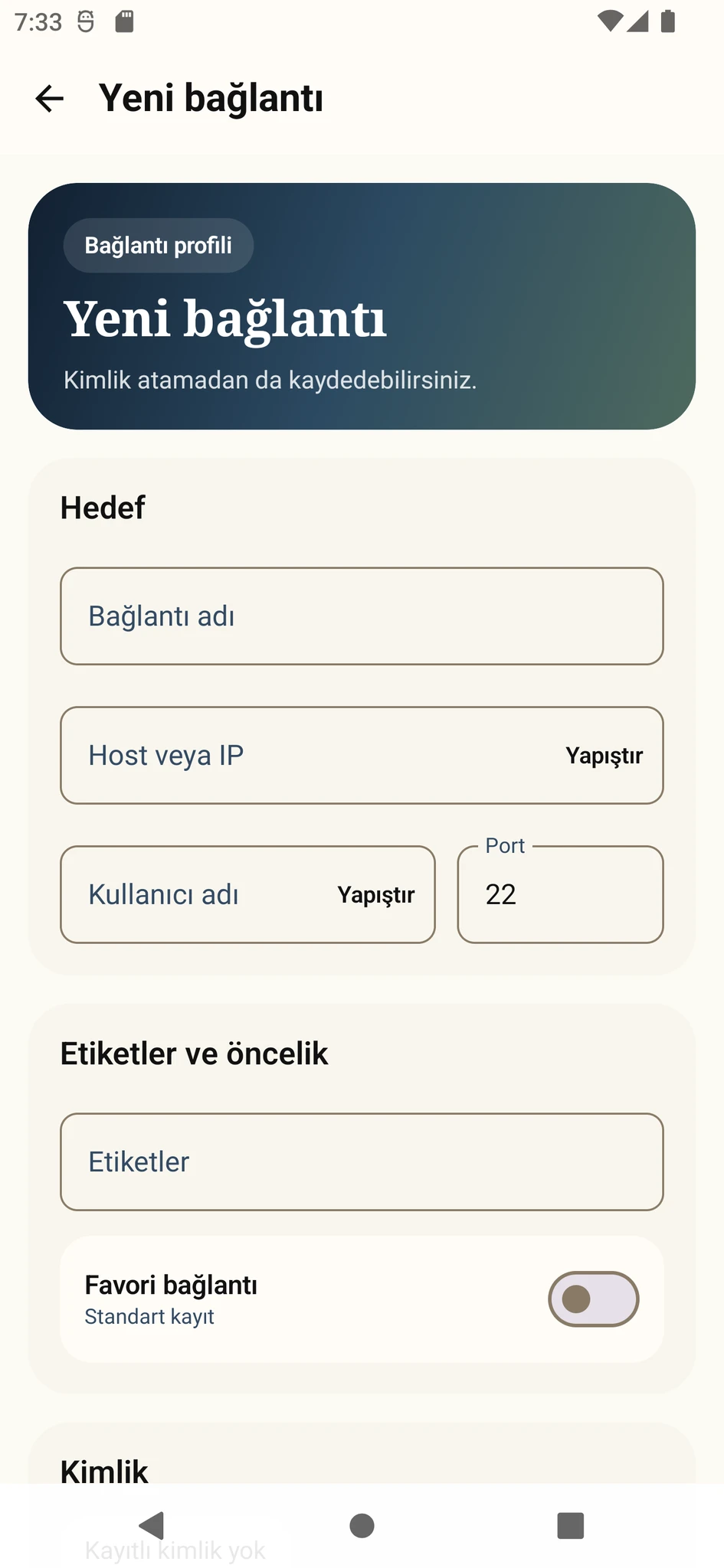
Yeni bağlantıyı açın
Ana ekrandan yeni bağlantı oluşturma seçeneğine dokunun.
-
Adım 2
Sunucu bilgilerini girin
Profil adı, sunucu adresi, SSH portu ve kullanıcı adını doldurun. İsterseniz profili favori olarak işaretleyin.
-
Adım 3
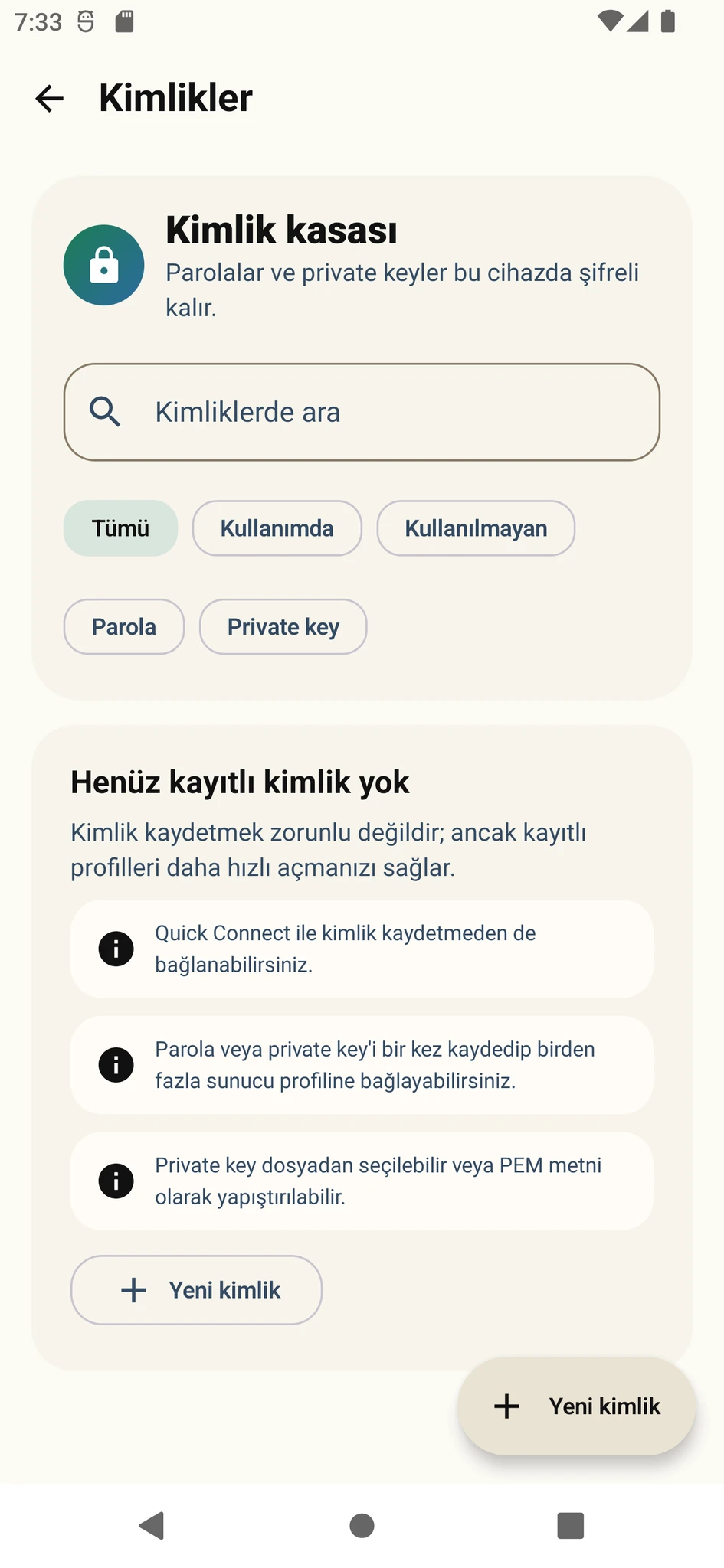
Kimlik bilgisini seçin
Parola veya özel anahtar kullanan kayıtlı kimlik bilgisini bu sunucu profiline bağlayın.
-
Adım 4
Kaydedip bağlanın
Bilgileri kontrol edin, profili kaydedin ve bağlantıyı başlatın. İlk bağlantıda sunucu anahtarını doğrulayın.
Hızlı Bağlantı kullanın
Bir sunucuyu profil listenize eklemeden tek seferlik bağlanmanız gerektiğinde Hızlı Bağlantı kullanın.
-
Adım 1
Hızlı Bağlantı’yı açın
Ana ekrandaki Hızlı Bağlantı seçeneğini seçin.
-
Adım 2
Adres ve portu yazın
Sunucu adresi, port, kullanıcı adı ve gerekli doğrulama bilgisini girin.
-
Adım 3
Oturumu başlatın
Bilgileri kontrol ederek bağlanın. Bu yöntem kalıcı bir sunucu profili oluşturmak zorunda bırakmaz.
Aynı sunucuya düzenli bağlanıyorsanız kayıtlı profil daha hızlı ve daha düzenli bir seçimdir.
Kimlik bilgilerini ve sunucu anahtarını yönetin
Parola veya özel anahtar bilgileri cihazınızda yerel olarak saklanır ve bir sunucu profiline bağlanabilir; Varkuna hesabı gerekmez.
Sunucunuz parola ile girişi destekliyorsa kayıtlı kimlik bilgisi oluşturabilirsiniz.
Sunucuda yetkilendirilmiş özel anahtar dosyasını seçin; anahtar parolalıysa ilgili parolayı doğru girin.
İlk bağlantıda gösterilen parmak izini mümkünse yöneticinizin verdiği değerle karşılaştırın.
Sunucuyu yeniden kurmadıysanız veya anahtarın bilerek değiştirildiğini doğrulamadıysanız uyarıyı geçmeyin. Bu durum yanlış sunucuya bağlanma riskine işaret edebilir.
Terminali ve hazır komutları kullanın
Bağlantı kurulduktan sonra terminal oturumunu özel tuşlar ve yardımcı araçlarla yönetebilirsiniz.
Ctrl, Esc, Tab ve yön tuşları gibi terminalde sık gereken girişlere hızlı erişin.
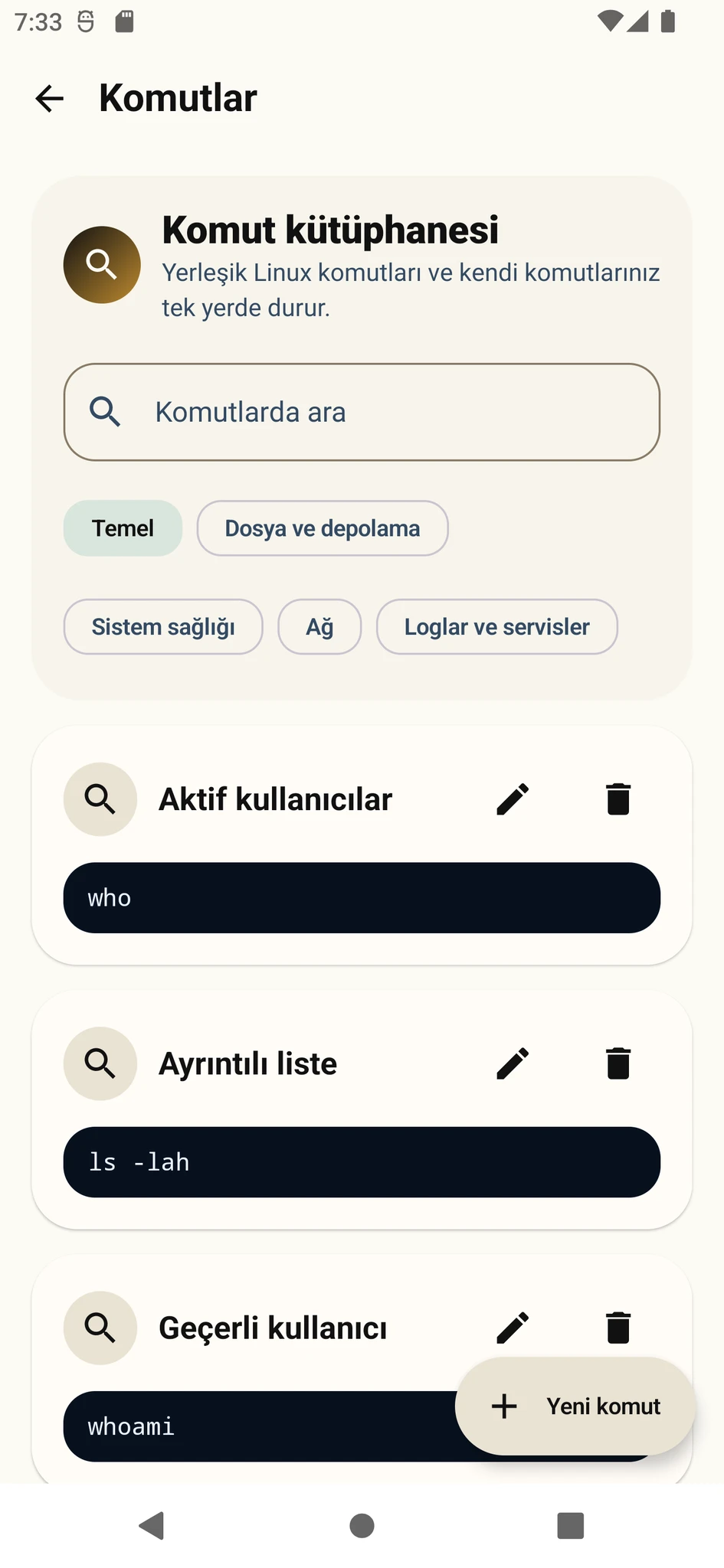
Sık kullandığınız komutları kaydedin ve yeniden yazmadan terminale aktarın. Çalıştırmadan önce komutu mutlaka kontrol edin.
Terminal çıktısında arama yapın; kopyalama sırasında renk ve kontrol kodlarından arındırılmış okunabilir metin alın.
Odak modunda terminalin üstündeki çubuktan kopyalama, arama, yapıştırma, temizleme, klavye ve çıkış işlemlerine erişin.
SSH bağlantı sorunlarını giderin
Hata mesajını not edin ve aşağıdaki kontrolleri sırayla uygulayın.
Zaman aşımı veya bağlantı reddedildi
Adres ve portu kontrol edin. Sunucunun açık, SSH hizmetinin çalışır ve güvenlik duvarının ilgili porta izin verir durumda olduğundan emin olun.
Kimlik doğrulama başarısız
Kullanıcı adını, parolayı ve seçilen anahtarı doğrulayın. Sunucunun kullandığınız doğrulama yöntemini kabul ettiğini kontrol edin.
Sunucu anahtarı değişti
Değişikliği sunucu yöneticisiyle doğrulayın. Emin olmadan kayıtlı anahtarı silmeyin veya yeni anahtarı kabul etmeyin.
Terminal girişi ya da görünümü sorunlu
Klavye ve özel tuş çubuğunu kontrol edin; terminal yazı tipi ve davranış ayarlarını gözden geçirip oturumu yeniden açın.
Hata bildirimi, öneri veya kullanım sorusu için destek formunu kullanabilirsiniz.