Android SSH Bağlantısı Nasıl Yapılır? Adım Adım Rehber
Telefonunuzdan bir Linux sunucusuna güvenli terminal bağlantısı kurmak için gereken bilgileri, ilk bağlantı kontrolünü ve yaygın hata çözümlerini adım adım ele alıyoruz.
SSH bağlantısı nedir?
SSH, uzak bir sunucuya şifreli bağlantı kurarak terminal komutları çalıştırmanızı sağlayan ağ protokolüdür. Sistem güncellemek, servisleri kontrol etmek, günlükleri incelemek veya sunucu yapılandırmasını yönetmek gibi işlemler için kullanılır.
Android cihazınız yalnızca bağlantıyı başlatan istemcidir. Bağlanacağınız sunucuda SSH hizmetinin çalışıyor olması ve hesabınıza erişim yetkisi verilmesi gerekir.
Yalnızca sahibi olduğunuz veya yönetme izni aldığınız sunuculara bağlanın. SSH erişimi, sunucuda doğrudan komut çalıştırma yetkisi verebilir.
Bağlantı için hangi bilgiler gerekir?
Sunucu yöneticinizden veya barındırma sağlayıcınızdan şu bilgileri alın:
Bir alan adı veya IP adresidir. SSH uygulamasındaki adres alanına http:// ya da https:// eklenmez.
Varsayılan değer 22’dir ancak güvenlik veya yapılandırma nedeniyle farklı bir port kullanılabilir.
Sunucudaki hesabınızın adıdır. Hosting paneli veya e-posta kullanıcı adıyla aynı olmak zorunda değildir.
Sunucunun ayarına göre parola ya da özel SSH anahtarı kullanılır.
Android’den SSH bağlantısı kurma adımları
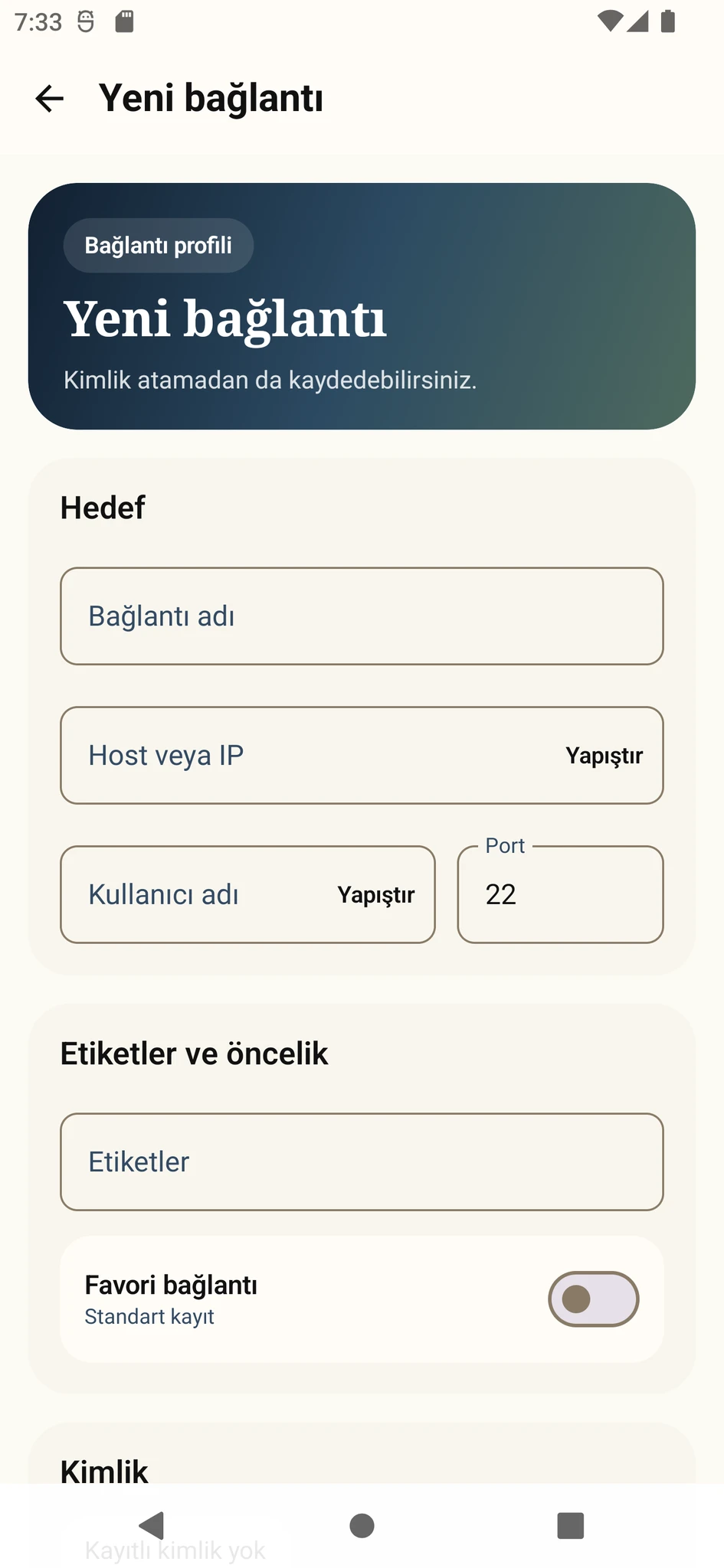
- 1SSH uygulamasında yeni bağlantı açın
Sık kullanacağınız bir sunucu için kayıtlı profil, yalnızca bir kez bağlanacağınız sunucu için Hızlı Bağlantı seçeneğini kullanın.
- 2Adres, port ve kullanıcı adını girin
Boşluk veya protokol eki bulunmadığını kontrol edin. Özel port kullanılıyorsa 22 yerine size verilen portu yazın.
- 3Parola veya özel anahtarı seçin
Parola girişini doğrudan yapabilir ya da sunucuda yetkilendirilmiş özel anahtar dosyasını seçebilirsiniz.
- 4Sunucu anahtarını doğrulayın
İlk bağlantıda gösterilen parmak izini mümkünse sunucu yöneticisinin verdiği değerle karşılaştırın.
- 5Terminal oturumunu açın
Bağlantı başarılı olduğunda önce whoami veya pwd gibi zararsız komutlarla doğru kullanıcı ve dizinde olduğunuzu kontrol edin.
Parola mı, özel anahtar mı?
Parola kullanımı başlangıçta daha kolaydır ancak güçlü ve benzersiz bir parola gerektirir. Özel anahtar yöntemi, doğru yapılandırıldığında otomatik parola denemelerine karşı daha dayanıklı bir doğrulama sağlar.
Özel anahtarınız gizli kalmalıdır. Anahtar dosyasını mesajlaşma uygulamalarında paylaşmayın, herkese açık depolara yüklemeyin ve mümkünse bir passphrase ile koruyun. Sunucuya ise özel anahtar değil, yalnızca eşleşen açık anahtar eklenir.
Özel anahtar dosyasını ele geçiren biri, sunucu yapılandırmasına bağlı olarak hesabınıza erişebilir. Dosyayı güvenilir cihazda ve korumalı depolamada tutun.
Yaygın SSH bağlantı hataları
Connection timed out
Sunucu adresi veya port yanlış olabilir; sunucu kapalı olabilir ya da güvenlik duvarı bağlantıyı engelliyor olabilir.
Connection refused
Sunucuya ulaşılıyor ancak ilgili portta SSH hizmeti dinlemiyor olabilir. SSH servisini ve port ayarını kontrol edin.
Permission denied
Kullanıcı adı, parola, anahtar veya sunucudaki yetkilendirme kaydı uyuşmuyor olabilir.
Host key changed
Sunucu yeniden kurulmuş olabilir; ancak araya girme riskine karşı değişikliği yöneticinizle doğrulamadan yeni anahtarı kabul etmeyin.
Daha güvenli mobil SSH kullanımı
Kayıtlı bağlantıları ve yerel kimlik bilgilerini korumak için cihaz kilidini açık tutun.
SSH trafiği şifreli olsa da güvenmediğiniz ağlarda sunucu anahtarı uyarılarını özellikle dikkatli inceleyin.
İnternetten kopyaladığınız veya komut kütüphanesinden çağırdığınız komutları çalıştırmadan önce okuyun.
İşiniz bittiğinde exit komutuyla uzak kabuktan çıkın ve terminal oturumunu kapatın.
Rehberi uygulamaya geçirin.
İlgili Varkuna ürününü inceleyin veya ayrıntılı kullanım rehberini açın.