SSH Connection Refused ve Timed Out Hataları Nasıl Çözülür?
İki hata da SSH oturumunun açılamadığını gösterir; fakat aynı soruna işaret etmez. Hata türünü doğru okuyarak gereksiz parola ve anahtar denemelerinden kaçınabilirsiniz.
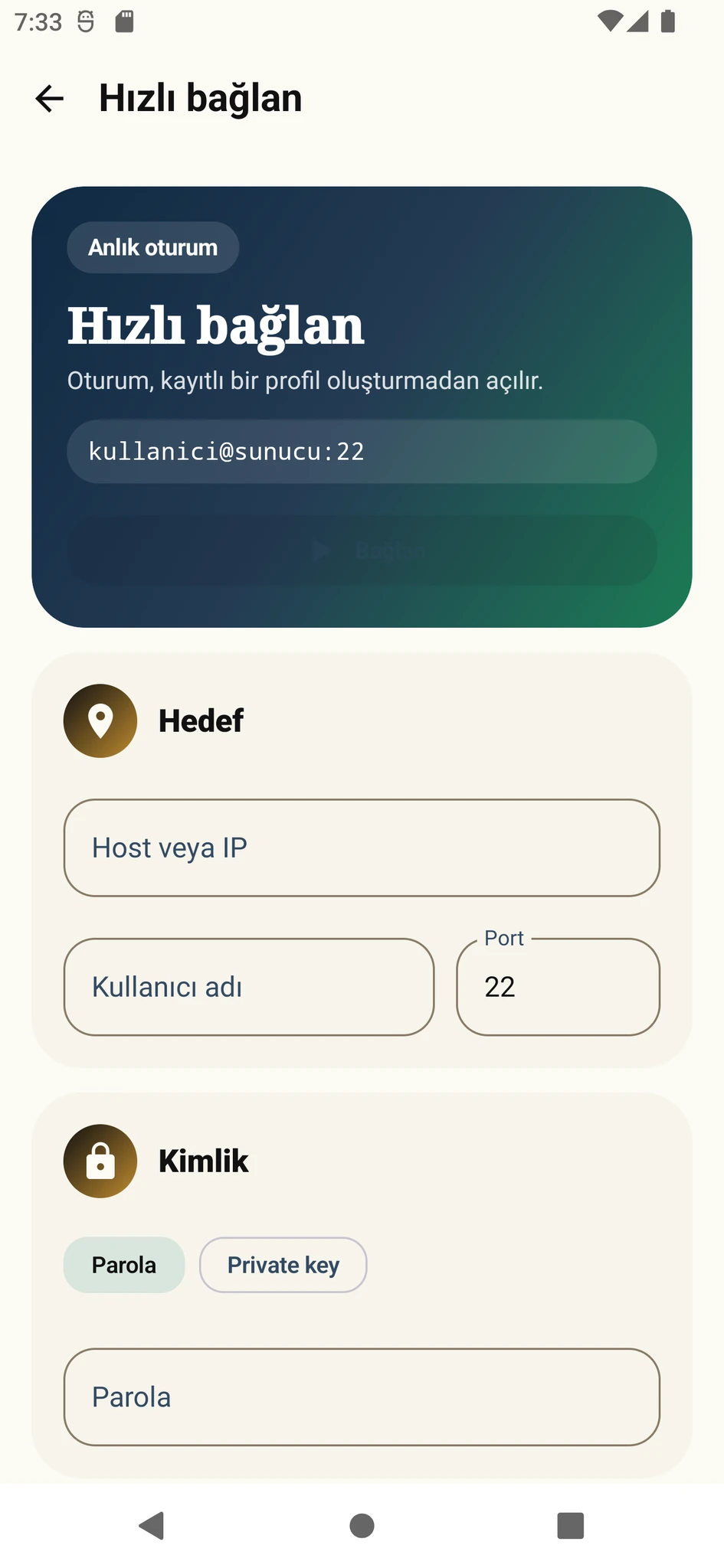
Connection refused ile timed out arasındaki fark
Connection refused mesajı genellikle hedef sunucuya ulaşıldığını ancak seçilen portta bağlantıyı kabul eden bir SSH hizmeti bulunmadığını gösterir. SSH servisi durmuş, farklı portta çalışıyor veya bağlantı sunucu tarafından açıkça reddediliyor olabilir.
Connection timed out mesajında istemci belirlenen süre içinde yanıt alamaz. Yanlış IP adresi, kapalı sunucu, yönlendirme sorunu veya güvenlik duvarının paketleri sessizce engellemesi yaygın nedenlerdir.
Bu iki hata çoğunlukla kimlik doğrulama başlamadan ortaya çıkar. Parolayı veya özel anahtarı değiştirmek, ağ ve port sorunu çözülmeden sonuç vermez.
Önce istemci tarafını kontrol edin
- 1Sunucu adresini doğrulayın
Alan adı veya IP adresini yeniden kontrol edin. Adres alanında http://, https://, boşluk veya yanlış karakter bulunmamalıdır.
- 2SSH portunu doğrulayın
Varsayılan port 22’dir; ancak hosting paneli veya yönetici farklı bir port vermiş olabilir.
- 3Ağ bağlantısını değiştirerek deneyin
Mobil veri ve güvenilir Wi-Fi arasında geçiş yapmak yerel ağ engelini ayırt etmeye yardımcı olabilir.
- 4Diğer istemciyle karşılaştırın
Mümkünse aynı adres ve portu bilgisayardaki başka bir SSH istemcisiyle test edin. İki cihazda da hata varsa sorun büyük olasılıkla sunucu veya ağ tarafındadır.
SSH servisinin çalıştığını doğrulayın
Sunucu konsoluna veya sağlayıcı paneline erişebiliyorsanız SSH hizmetinin durumunu kontrol edin. Debian ve Ubuntu sistemlerinde hizmet adı çoğunlukla ssh, RHEL ve Fedora tabanlı sistemlerde sshd olur.
Servisi yeniden başlatmadan önce yapılandırma hatası olup olmadığını kontrol etmek daha güvenlidir. Hatalı bir SSH yapılandırması yeniden başlatma sonrasında mevcut erişiminizi de kesebilir.
sudo systemctl status ssh
sudo sshd -tsudo systemctl status sshd
sudo sshd -tsudo ss -tlnp | grep sshPort ve güvenlik duvarını inceleyin
sshd_config içindeki Port değeri ile istemcide girdiğiniz port aynı olmalıdır. Değişiklikten önce mevcut çalışan oturumu kapatmayın.
UFW, firewalld veya nftables üzerinde yalnızca kullanmanız gereken SSH portuna izin verildiğini doğrulayın.
VPS veya bulut sağlayıcısındaki ağ güvenlik kuralı, sunucu içindeki güvenlik duvarından ayrı olabilir.
Yerel ağdaki bir sunucuya internetten bağlanıyorsanız modem yönlendirmesinin doğru iç IP ve porta gittiğini kontrol edin.
Sorunu çözmek için tüm portları veya tüm güvenlik duvarını kapatmak yerine yalnızca gerekli SSH portuna, mümkünse belirli kaynak adreslerden izin verin.
Alan adı, DNS ve IPv6 sorunlarını ayırın
Alan adı eski bir IP adresine yönleniyorsa istemci yanlış sunucuya ulaşabilir. Sağlayıcı panelindeki güncel IP ile alan adının çözümlendiği adresi karşılaştırın.
Bazı ağlarda IPv6 kaydı bulunmasına rağmen sunucu IPv6 üzerinden SSH kabul etmeyebilir. Geçici olarak doğrudan doğrulanmış IPv4 adresiyle test etmek, DNS veya IPv6 kaynaklı sorunu ayırmaya yardımcı olur.
Bir sunucu ICMP ping isteklerini engelleyip SSH bağlantılarına izin verebilir. Ping başarısızlığı, SSH hizmetinin kesin olarak kapalı olduğunu göstermez.
Kısa çözüm sırası
- 1Hata metnini ayırın
Refused mı, timed out mı olduğunu belirleyin.
- 2Adres ve portu doğrulayın
Sağlayıcının verdiği değerleri aynen kullanın.
- 3SSH hizmetini kontrol edin
Servis durumunu ve dinlediği portu sunucu konsolundan inceleyin.
- 4Ağ kurallarını kontrol edin
Sunucu güvenlik duvarı, bulut güvenlik grubu ve varsa NAT yönlendirmesini doğrulayın.
- 5Sonra kimlik doğrulamaya geçin
Bağlantı kurulup parola veya anahtar sorulduğunda ağ katmanı aşılmış demektir.
Rehberi uygulamaya geçirin.
İlgili Varkuna ürününü inceleyin veya ayrıntılı kullanım rehberini açın.