FTP 530 Login Incorrect Hatası Nasıl Çözülür?
530 yanıtı, FTP sunucusuna ulaşıldığını ancak oturumun açılmadığını gösterir. Sorun çoğunlukla bağlantı bilgilerinde veya sunucunun hesap politikasındadır.
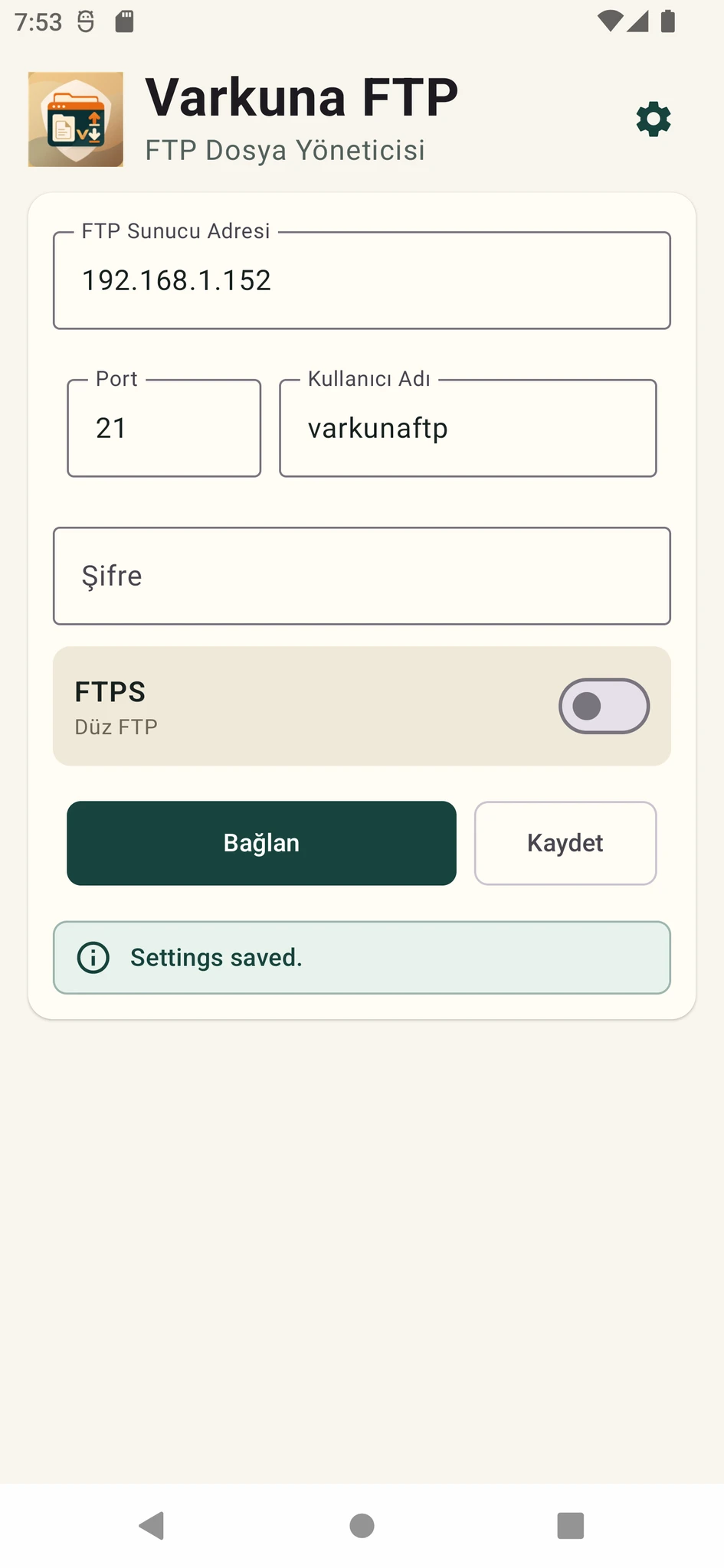
FTP 530 hatası ne anlama gelir?
FTP yanıt kodu 530 genellikle “Not logged in” veya “Login incorrect” mesajıyla görülür. İstemci sunucuya ulaşmış, fakat sunucu gönderilen kullanıcı adı ve parolayla oturum açılmasına izin vermemiştir.
Bu nedenle bağlantı zaman aşımı ve port hatalarından farklıdır. Sunucu bir yanıt verdiğine göre önce hesap bilgilerini, giriş biçimini ve hesap kısıtlamalarını kontrol etmek gerekir.
Destek alırken tam bağlantı günlüğünü gönderebilirsiniz; ancak kullanıcı parolasını, kayıtlı kimlik bilgisini veya erişim anahtarını rapora eklemeyin.
Sunucu ve kullanıcı bilgilerini doğrulayın
- 1FTP sunucu adresini kontrol edin
Web sitesi adresi, kontrol paneli adresi ve FTP sunucusu aynı olmak zorunda değildir. Sağlayıcının verdiği FTP hostunu kullanın.
- 2Kullanıcı adını aynen girin
Bazı hosting sistemlerinde kullanıcı adı user@example.com veya hesap_user biçiminde olabilir. Yalnızca kısa kullanıcı adını yazmak 530 hatasına yol açabilir.
- 3Parolayı elle yeniden yazın
Klavye düzeni, büyük-küçük harf, görünmeyen boşluk ve eski otomatik doldurma kaydını kontrol edin.
- 4Doğru protokolü seçin
FTP hesabını SFTP bağlantısında veya SFTP hesabını FTP istemcisinde kullanmayın. Bunlar ayrı hizmetlerdir.
FTP ve FTPS ayarlarını karıştırmayın
Sağlayıcınız açık FTPS istiyorsa bağlantı çoğunlukla normal FTP portunda başlar ve TLS’e yükseltilir. Örtük FTPS ise ayrı bir port kullanabilir. Port ve güvenlik türünü sağlayıcı belgesindeki değerlerle eşleştirin.
Yanlış güvenlik türü bazen TLS veya bağlantı hatası üretirken bazı sunucularda oturum reddi şeklinde de görünebilir. “Otomatik” seçeneğine güvenmek yerine zorunlu bağlantı türünü açıkça belirlemek teşhisi kolaylaştırır.
| Bağlantı | Yaygın port | Güvenlik |
|---|---|---|
| FTP | 21 | Şifreleme yok |
| Açık FTPS | Genellikle 21 | Bağlantı TLS’e yükseltilir |
| Örtük FTPS | Genellikle 990 | TLS başlangıçtan itibaren kullanılır |
| SFTP | Genellikle 22 | SSH üzerinden ayrı protokol |
Hesap sunucu tarafından engellenmiş olabilir
Hosting panelinden FTP hesabının etkin olduğunu ve süresinin dolmadığını kontrol edin.
Sunucu yalnızca izin verilen IP adreslerinden giriş kabul ediyor olabilir. Mobil bağlantıda IP değişebilir.
Çok sayıda yanlış deneme, güvenlik sistemi tarafından geçici IP engeline dönüştürülebilir.
Açık kalan eski oturumlar hesap bağlantı limitini doldurabilir. Diğer istemcileri kapatıp kısa süre sonra deneyin.
Hesaba atanmış başlangıç klasörü silinmiş veya erişilemezse bazı sunucular giriş aşamasını reddedebilir.
Parolayı sıfırlamadan önce ve sonra
- 1Hesap adını kesinleştirin
Yanlış hesabın parolasını değiştirmediğinizden emin olun.
- 2Hosting panelinden yeni parola belirleyin
Güçlü ve benzersiz bir parola kullanın; panelin izin verdiği karakter kurallarına uyun.
- 3Kayıtlı parolayı güncelleyin
Uygulamadaki eski kimlik bilgisi kaydını düzenleyin veya bağlantı profiline doğru kaydı bağlayın.
- 4Tek bağlantıyla test edin
Eski parolayı deneyen arka plan istemcilerini kapatın; aksi hâlde güvenlik sistemi yeniden engel koyabilir.
FTP hesabı bir yayın veya yedekleme sistemi tarafından da kullanılıyorsa parola değişikliğinin diğer iş akışlarını durdurabileceğini unutmayın.
530 hatası için kısa kontrol listesi
Sağlayıcının verdiği FTP sunucusu mu?
Tam kullanıcı adı ve alan adı eki doğru mu?
Güncel parola boşluksuz ve doğru klavye düzeniyle mi girildi?
FTP, açık FTPS, örtük FTPS veya SFTP seçimi sunucuyla eşleşiyor mu?
Etkin, engellenmemiş ve geçerli başlangıç klasörüne sahip mi?
Rehberi uygulamaya geçirin.
İlgili Varkuna ürününü inceleyin veya ayrıntılı kullanım rehberini açın.