FTP Bağlanıyor Ama Klasörler Görünmüyor: Pasif Mod Çözümü
Kullanıcı adı ve parola kabul edildiği hâlde dosya listesi gelmiyorsa kontrol bağlantısı çalışıyor, veri bağlantısı ise kurulamıyor olabilir. FTP’nin iki bağlantılı yapısı bu hatanın temelidir.
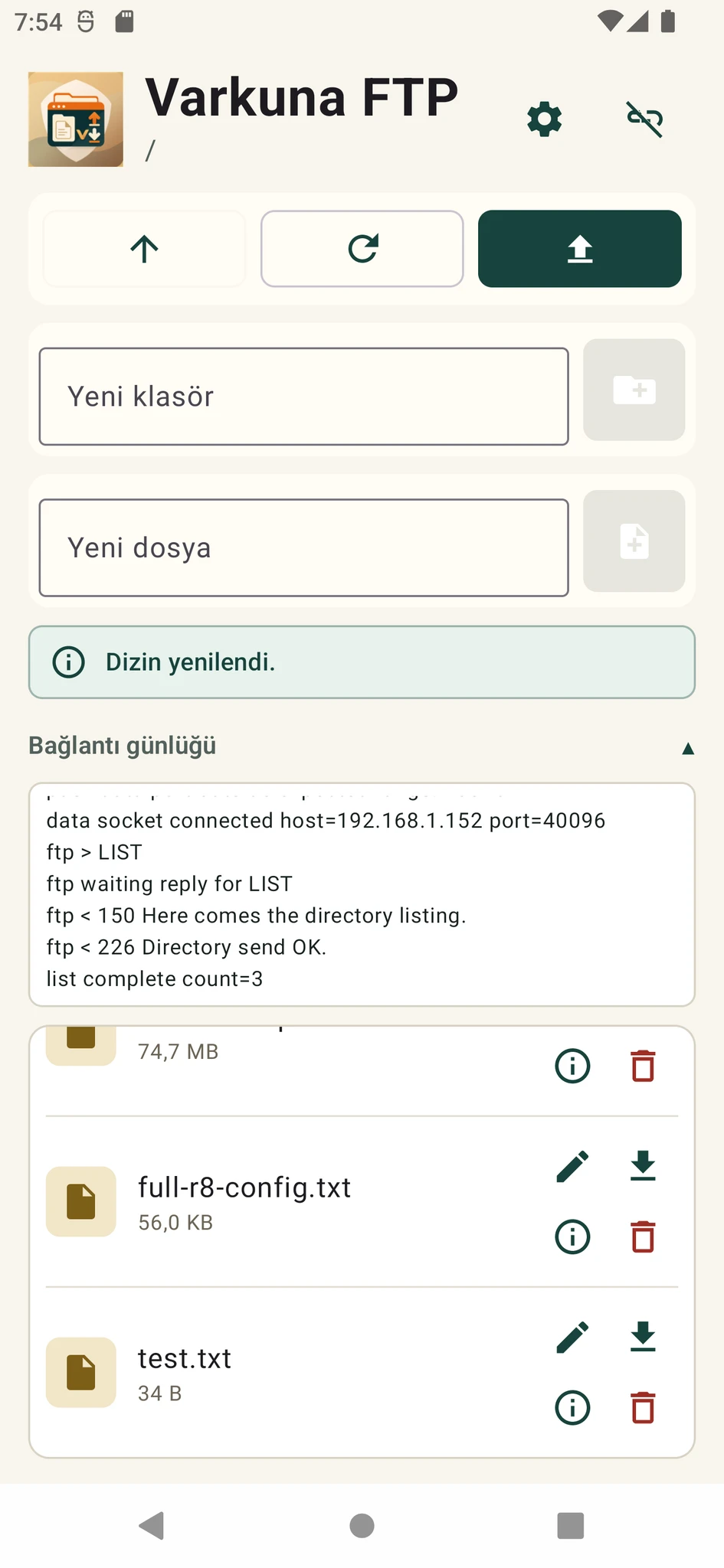
Bağlantı var ama neden liste yok?
FTP bir kontrol bağlantısı ve dosya listesiyle aktarımlar için ayrı veri bağlantıları kullanır. Giriş başarılı olduğunda kontrol kanalı çalışıyor olabilir; fakat veri kanalı güvenlik duvarı, NAT veya yanlış pasif port yapılandırması nedeniyle açılamayabilir.
Bu durumda istemci “Retrieving directory listing”, “Failed to retrieve directory listing” veya zaman aşımı benzeri bir mesajda kalabilir. Parolayı tekrar girmek çoğunlukla çözüm değildir.
Pasif ve aktif FTP modu arasındaki fark
Mobil cihazlar ve ev ağları çoğunlukla NAT arkasındadır. Sunucunun cihaza geri bağlantı başlatması zor olduğu için pasif mod genellikle daha doğru seçimdir.
Pasif mod tek başına yeterli değildir; sunucunun ilan ettiği veri portlarının ağdan erişilebilir olması gerekir.
| Mod | Veri bağlantısını kim başlatır? | NAT / mobil ağ uyumu | Genel kullanım |
|---|---|---|---|
| Pasif (PASV/EPSV) | İstemci sunucuya bağlanır | Daha uyumlu | Mobil cihazlar ve modern ağlarda tercih edilir |
| Aktif (PORT) | Sunucu istemciye geri bağlanır | Daha sorunlu olabilir | Özel olarak yapılandırılmış ağlarda |
İstemci tarafında yapılacak kontroller
- 1Pasif modu etkinleştirin
Bağlantı profilindeki pasif mod seçeneğini açın ve yeniden bağlanın.
- 2Güvenlik türünü doğrulayın
Sunucu FTPS istiyorsa FTP yerine doğru açık veya örtük FTPS seçimini kullanın.
- 3Farklı ağda deneyin
Mobil veri ile güvenilir Wi-Fi arasında geçiş yaparak yerel ağ filtresini ayırın.
- 4Bağlantı günlüğünü okuyun
PASV/EPSV yanıtından sonra zaman aşımı görülüyorsa veri portu veya ilan edilen IP adresi sorunlu olabilir.
Sunucudaki pasif port aralığını yapılandırın
FTP sunucusunda sınırlı bir pasif port aralığı belirleyin ve aynı aralığa hem işletim sistemi güvenlik duvarında hem de bulut güvenlik grubunda izin verin. Geniş ve kontrolsüz bir port aralığı açmak yerine sunucu yazılımınızın önerdiği sınırlı aralığı kullanın.
Sunucu NAT arkasındaysa PASV yanıtında istemcinin ulaşabileceği genel IP adresi ilan edilmelidir. Sunucu özel 10.x, 172.16–31.x veya 192.168.x adresi gönderirse internet üzerindeki istemci veri bağlantısını kuramaz.
Önce FTP sunucusunda pasif aralığı belirleyin, ardından yalnızca aynı aralığı güvenlik duvarında açın. Tüm yüksek portları açmak gereksiz risk oluşturur.
FTPS kullanırken ek kontroller
Sunucu ve istemci, dosya listesi için kullanılan veri kanalında TLS gereksiniminde anlaşmalıdır.
Bazı eski FTP yardımcıları şifreli FTPS trafiğini okuyamadığı için port yönlendirmesini yanlış yapabilir. Açık pasif port aralığı kullanın.
FTPS bağlantısında IP yerine sertifikada bulunan doğru alan adını kullanmak sertifika doğrulamasını kolaylaştırır.
Sunucunun beklediği yöntem ve portla istemci ayarı eşleşmelidir.
Ağ dışında diğer olasılıklar
Hesap giriş yapabiliyor ancak başlangıç klasörünü okuma veya içine geçme yetkisine sahip olmayabilir.
FTP hesabına atanmış kök klasör taşınmış ya da silinmiş olabilir.
Sunucudaki eşzamanlı veri bağlantısı sınırı dolmuş olabilir.
FTP servis günlüğü, veri portu, izin veya TLS uyuşmazlığını istemci mesajından daha açık gösterebilir.
Aktarım türü dosya içeriğinin nasıl taşınacağını etkiler; klasör listesinin hiç açılamaması genellikle pasif veri bağlantısı veya izin sorunudur.
Rehberi uygulamaya geçirin.
İlgili Varkuna ürününü inceleyin veya ayrıntılı kullanım rehberini açın.